ClipAtelier

Convertisseur 9:16

Convertissez une vidéo horizontale en 9:16 sans perdre le sujet

Convertir une vidéo 16:9 en 9:16 relève du recadrage et non du simple redimensionnement : seul un tiers de la largeur d'origine tient dans un cadre vertical. La question est de savoir quel tiers. ClipAtelier répond image par image en suivant la personne qui parle ou l'action principale.

Collez un lien YouTube ou téléchargez un fichier sur un plan payant, et chaque clip vous est restitué recadré en 9:16 avec des sous-titres placés dans la zone sécurisée.

Sans carteRegarde le studioFonctionne dans le navigateur

Le studio est en anglais pour l'instant ; les sous-titres fonctionnent en 19 langues, dont le français.

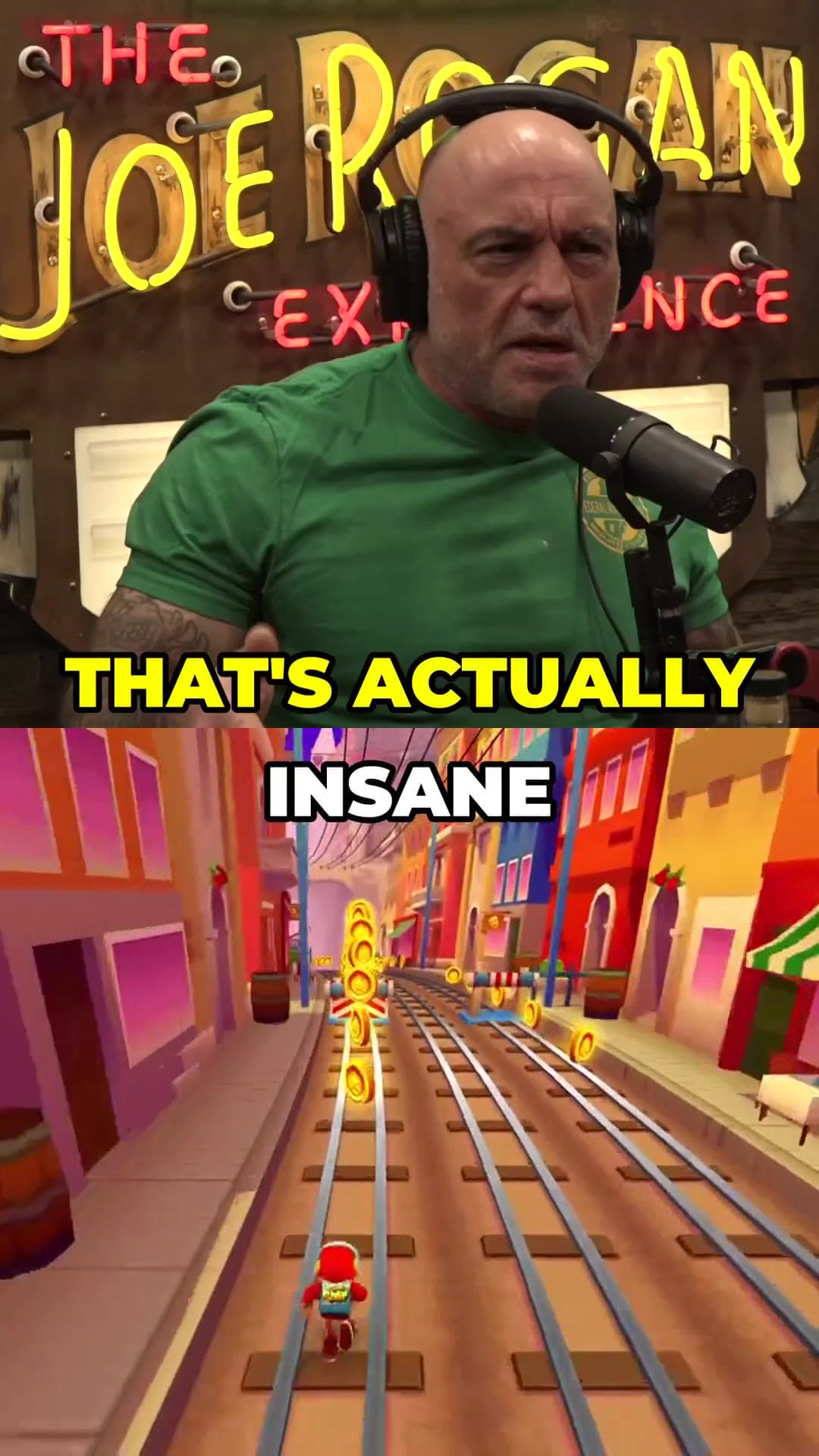
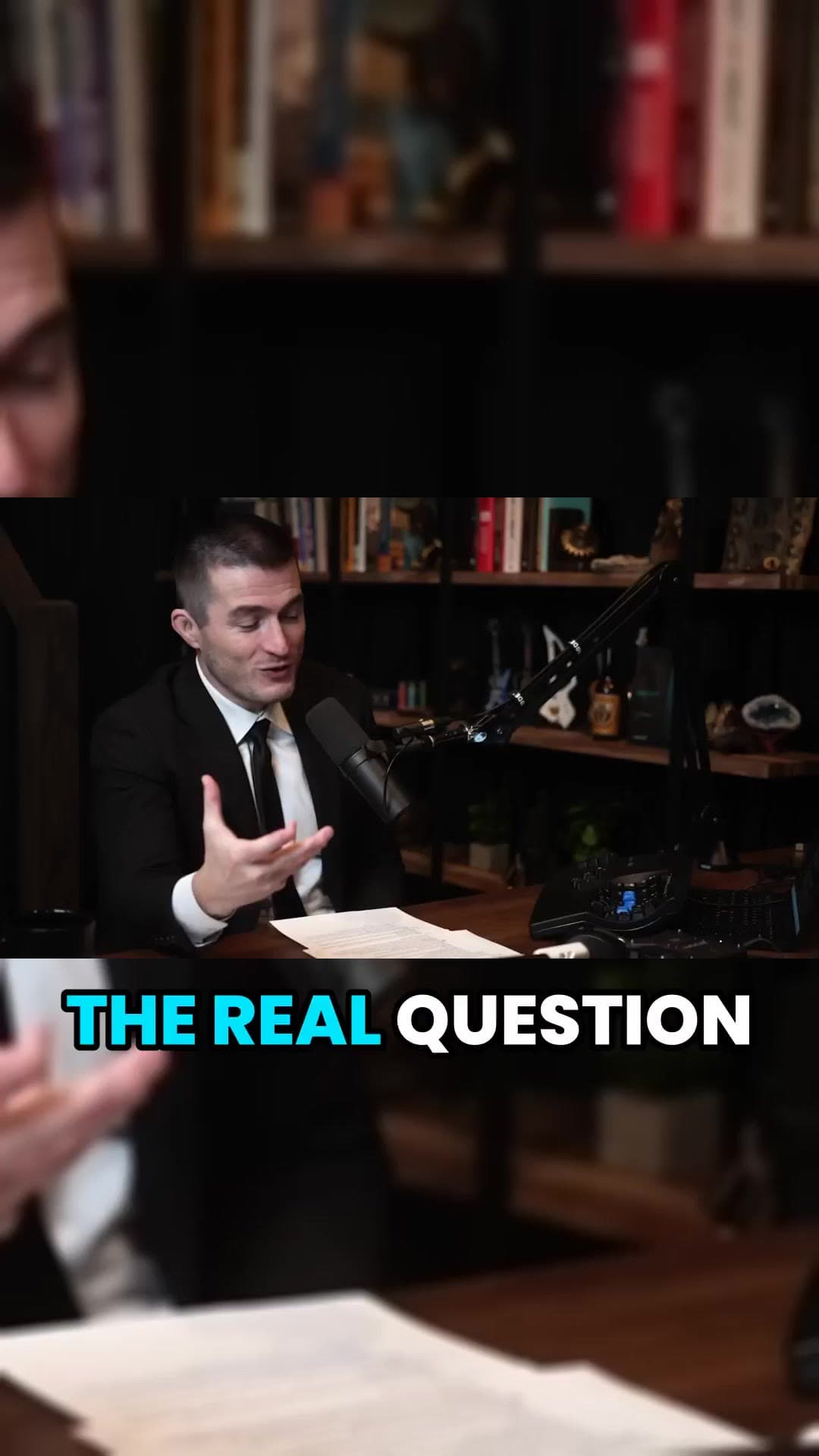
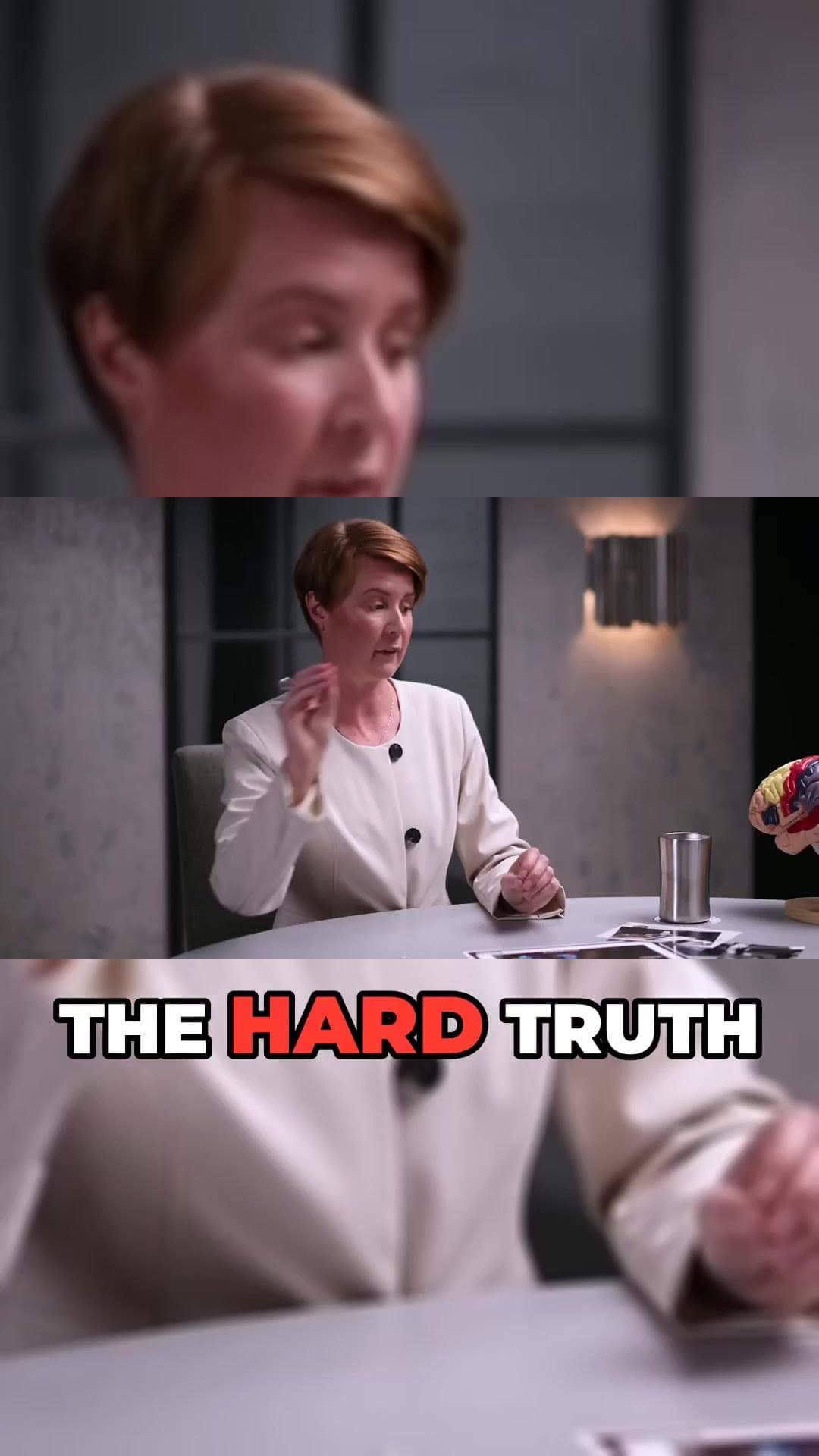
Vertical Short example frame from a long interviewCaptioned 9:16 clip example from a podcastAI-reframed talking-head Short example

Comment ça marche

  1. 01

    Collez un lien

    Collez l’URL d’une vidéo YouTube dans le studio, ou importez un fichier MP4, MOV, MKV ou WEBM avec un forfait payant. Rien à installer.

  2. 02

    L’IA trouve et coupe

    Nous transcrivons la vidéo, choisissons les meilleurs moments, les recadrons en 9:16 et ajoutons des sous-titres synchronisés mot à mot.

  3. 03

    Vérifiez et publiez

    Prévisualisez chaque clip, choisissez un titre, puis téléchargez le MP4 ou publiez et programmez directement sur YouTube Shorts.

Ce que vous obtenez

  • Suivi de l'orateur

    La fenêtre verticale suit le visage à l'écran au lieu d'un recadrage central fixe.

  • Pas de bandes noires

    Le cadre se remplit d'un bord à l'autre, exactement comme l'attendent les Shorts et les Reels.

  • Pas de distorsion

    Le format d'image est préservé ; les visages ne paraissent jamais écrasés.

  • Sous-titres en zone sécurisée

    Le texte se positionne au-dessus des boutons de l'application sur chaque plateforme.

  • Option écran partagé

    Placez du gameplay ou des plans de coupe (B-roll) sous l'orateur pour remplir un plan buste.

  • Conservez le 16:9 si vous le souhaitez

    Exportez le cadre d'origine pour YouTube ou LinkedIn.

Trois façons de passer du 16:9 au 9:16

Letterbox : ajuste tout le cadre avec des barres en haut et en bas ; rapide, mais petit et facile à ignorer lors du défilement. Recadrage central fixe : remplit l'écran, mais coupe quiconque ne se trouve pas au milieu. Recadrage intelligent : un cadrage qui se déplace avec le sujet ; le seul qui fonctionne pour les entrevues et les podcasts comptant plus d'une personne.

ClipAtelier utilise le recadrage intelligent pour chaque clip et vous permet d'ajouter un arrière-plan en écran partagé lorsque la source présente beaucoup d'espace vide.

Spécifications de sortie

Les clips sont rendus au format MP4 (H.264) en 720×1280 sans filigrane, remplissant ainsi l'écran sur YouTube Shorts, TikTok et Instagram Reels. Consultez le guide complet des formats Shorts pour connaître les zones sécurisées et les spécifications par plateforme.

Example clip frames

  • Vertical Short example frame from a long interview
  • Captioned 9:16 clip example from a podcast
  • AI-reframed talking-head Short example

Questions fréquentes

  • Puis-je convertir une vidéo entière en 9:16 ?

    ClipAtelier est conçu pour les clips. Pour une série complète, utilisez la division équitable afin de couper la vidéo en parties consécutives recadrées.

  • Quels types de fichiers puis-je importer ?

    MP4, MOV, MKV et WebM sur les plans payants. Les vidéos YouTube fonctionnent directement à partir du lien.

  • Que se passe-t-il si deux personnes parlent ?

    Le recadrage se déplace vers la personne présente à l'écran et en train de parler, afin que les deux restent visibles pendant le clip.

  • Est-ce gratuit ?

    Un compte gratuit sert à regarder le studio, sans carte. Créer des clips se fait sur une offre payante. Aucun filigrane sur aucun plan. Les offres payantes commencent à 9,99 $/mois (Starter) et 19,99 $/mois (Pro).

Votre prochain Short se cache déjà dans votre dernière vidéo.

Sans carte pour regarder. Les clips commencent sur une offre payante.

Commencer à créer des clips