ClipAtelier

Kanal-Feeds

YouTube-Quellen überwachen und automatisch in Shorts schneiden

Kanal-Feeds ist der Pro-Workflow von ClipAtelier für Creator, die bereits wissen, welche YouTube-Kanäle sie schneiden dürfen. Füge diese Quellen einmal hinzu, konfiguriere einen Modus und das Studio überwacht neue sowie beliebte lange Uploads: Shorts werden geschnitten und in deine Autopilot-Warteschlange gesendet.

Du hast die volle Kontrolle über Rechte und Veröffentlichungen. Nutze nur eigene Quellen oder solche, für die du eine Erlaubnis zum Schneiden hast. Sortiere Clips in der Warteschlange um oder lösche sie; Autopilot veröffentlicht nach dem von dir festgelegten Zeitplan.

Keine Karte nötigStudio ansehenLäuft im Browser

Das Studio ist vorerst auf Englisch; Untertitel gibt es in 19 Sprachen, auch auf Deutsch.

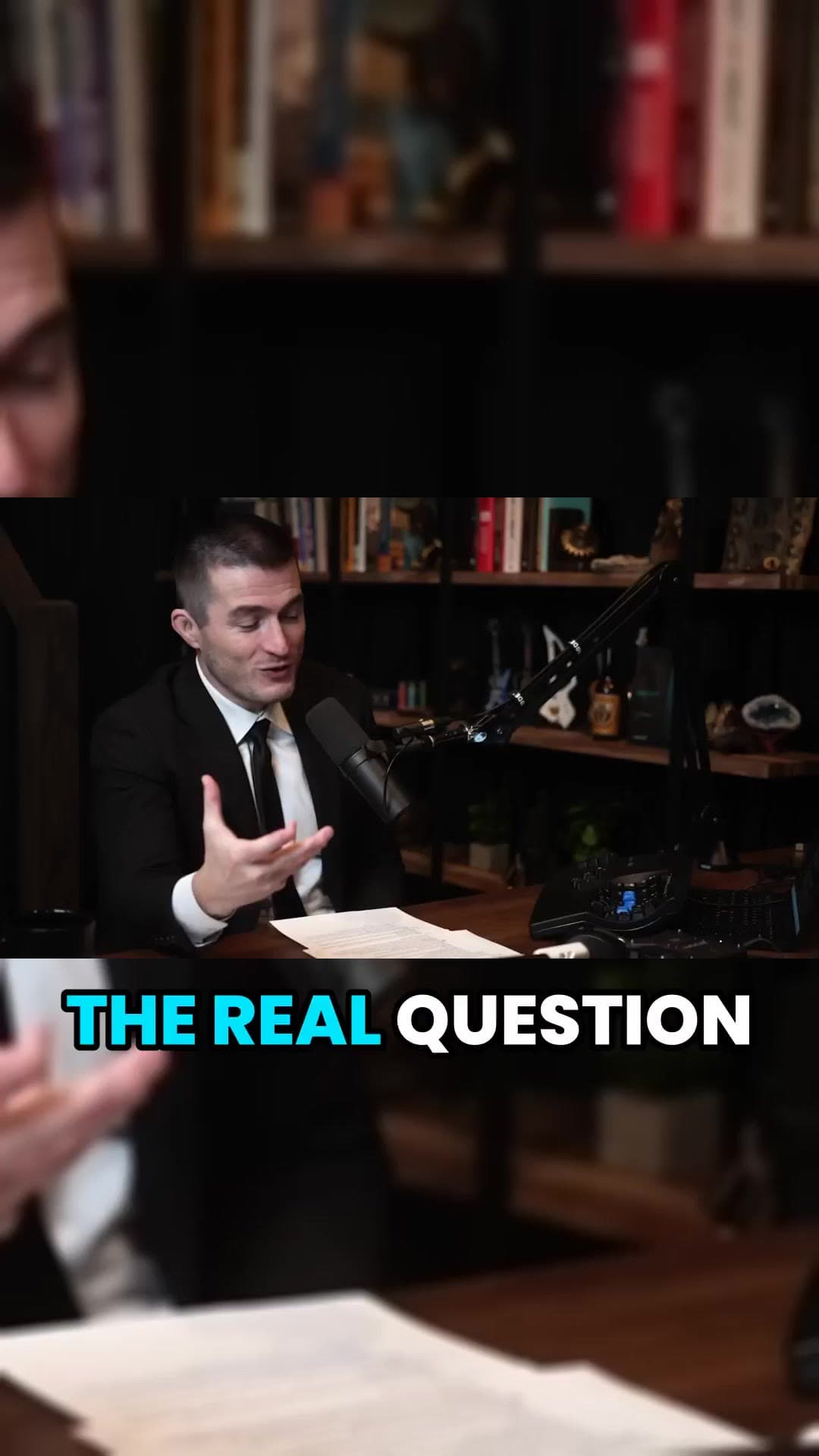
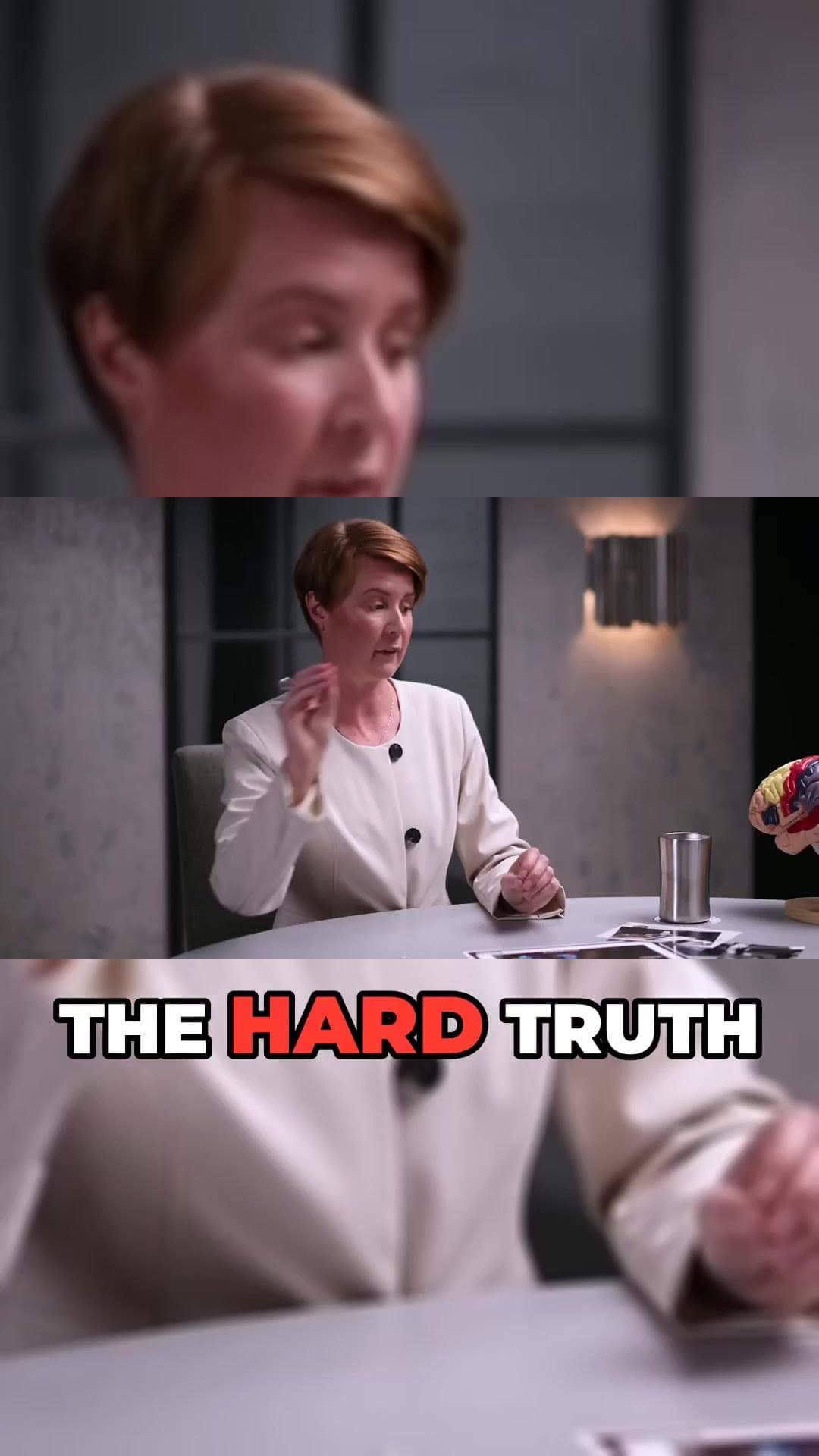
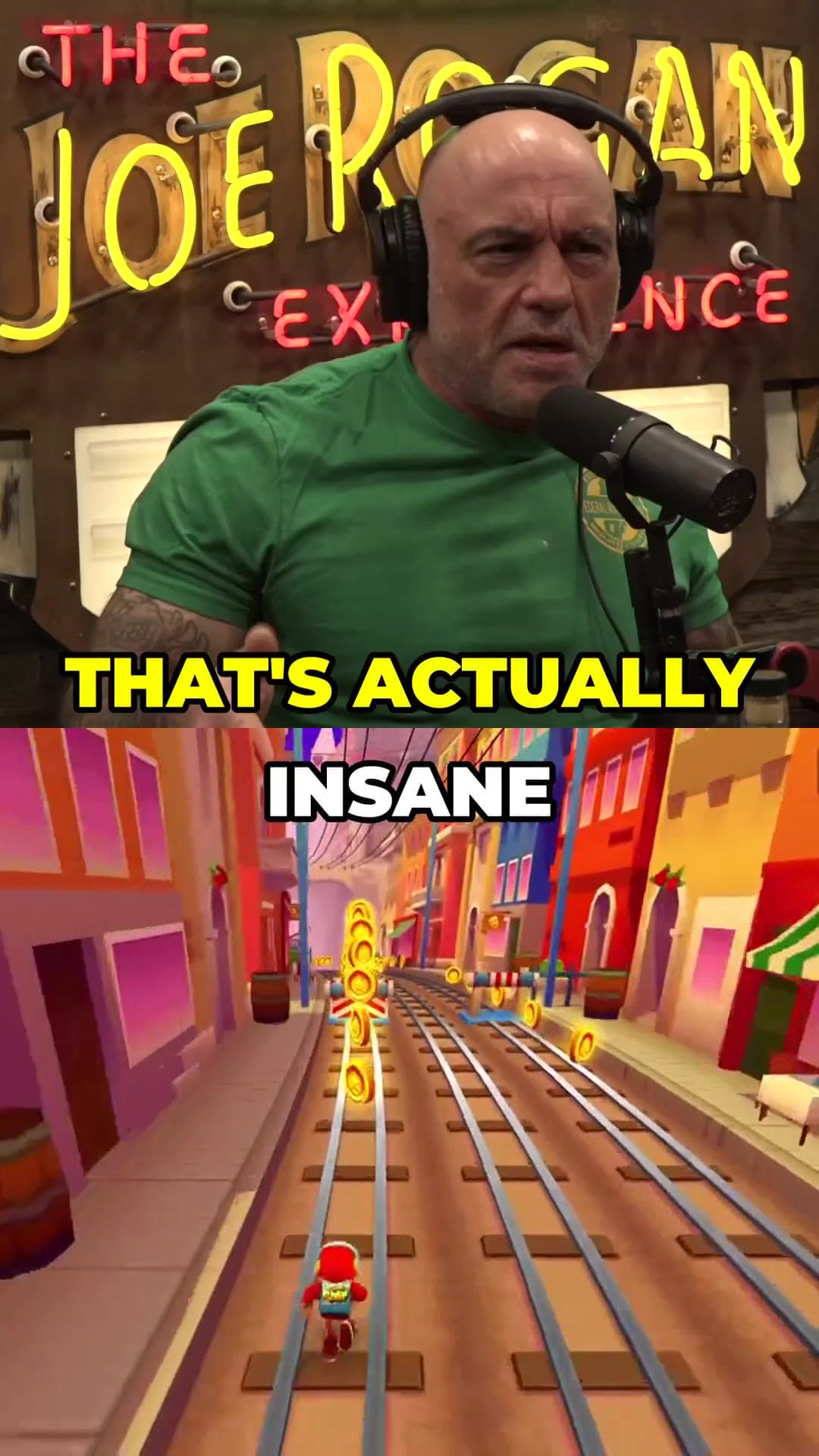
Vertical Short example frame from a long interviewCaptioned 9:16 clip example from a podcastAI-reframed talking-head Short example

So funktioniert’s

  1. 01

    Link einfügen

    Füge eine YouTube-URL ins Studio ein oder lade mit einem bezahlten Plan eine MP4-, MOV-, MKV- oder WEBM-Datei hoch. Nichts zu installieren.

  2. 02

    KI findet und schneidet

    Wir transkribieren das Video, wählen die stärksten Momente, rahmen auf 9:16 um und brennen wortgetaktete Untertitel ein.

  3. 03

    Prüfen und posten

    Schau dir jeden Clip an, wähle einen Titel und lade die MP4 herunter oder veröffentliche und plane direkt auf YouTube Shorts.

Das bekommst du

  • Multi-Quellen-Watchlist

    Folge mehreren YouTube-Quellen pro Kanal und mische Clips zwischen ihnen.

  • Neue und virale Langvideos

    Erfasse aktuelle Uploads und High-Performance-Videos; Shorts werden ausgeschlossen.

  • Gleiche Studio-Qualität

    Wortgenau synchronisierte Untertitel, vertikaler Bildausschnitt und KI-Titel, identisch mit manueller Erstellung.

  • Übergabe an Autopilot

    Clips werden für die geplante Veröffentlichung in die Warteschlange gestellt, statt in einem Download-Ordner zu landen.

  • Umordnen und Überspringen

    Verschiebe die Warteschlange per Drag-and-Drop oder lösche Clips, bevor sie live gehen.

  • Bewusster Token-Verbrauch

    Das Schneiden verbraucht Token deines Plans genau wie Create; Inhaber-Accounts und kostenlose Spaces folgen denselben Regeln wie der Rest des Produkts.

Warum es Kanal-Feeds gibt

Manuelles Schneiden bedeutet, jedes Mal einen Link einzufügen, wenn eine Quelle Inhalte hochlädt. Für Clip-Kanäle und Serien, die auf wenigen vertrauenswürdigen Quellen basieren, ist dieses Ritual der Flaschenhals. Kanal-Feeds macht daraus eine Watchlist: Quellen rein, Shorts raus, Autopilot für den Kalender.

Dies ist keine Lizenz, beliebige Inhalte auf YouTube zu schneiden. Du bist für die Rechte verantwortlich: dein eigener Kanal, Creator, die Clips erlauben, lizenzierte Inhalte oder Creative Commons. Das Produkt wurde für Personen entwickelt, die diese Erlaubnis bereits haben.

Feeds vs. Create per Link-Einfügen

Create bleibt das richtige Werkzeug, wenn du ein spezifisches Video hast. Kanal-Feeds ist für die kontinuierliche Abdeckung von Quellen, denen du folgst. Beide nutzen dieselbe Clipping-Engine; Feeds startet lediglich Aufgaben für dich, sobald geeignete Videos erscheinen.

Einen nützlichen Feed einrichten

Beginne mit ein oder zwei Quellen statt mit zehn. Jedes geeignete Video, das ein Feed erkennt, ist ein Clipping-Auftrag, der Token verbraucht. Eine lange Watchlist von täglichen Creatorn kann die Token eines Monats in einer Woche aufbrauchen. Ein 40-minütiges Langvideo, das in vier untertitelte Shorts geschnitten wird, kostet 18 Token: zehn für die Analyse und acht für die Clips. Multipliziere das mit der Häufigkeit, mit der deine Quellen posten, bevor du die nächste hinzufügst.

Überprüfe die Autopilot-Warteschlange in der ersten Woche alle ein bis zwei Tage. Du wirst schnell sehen, welche Quelle Clips produziert, die du behältst, und welche du meistens verwirfst. Entferne die schwache Quelle und die Warteschlange verbessert sich ohne weitere Änderungen. Der Feed sucht und schneidet; zu entscheiden, was deinen Kanal repräsentiert, bleibt deine Aufgabe.

Example clip frames

  • Vertical Short example frame from a long interview
  • Captioned 9:16 clip example from a podcast
  • AI-reframed talking-head Short example

Häufige Fragen

  • Ist Kanal-Feeds in allen Plänen enthalten?

    Kanal-Feeds ist eine Pro-Funktion. Alle Pläne können die Feeds-Seite öffnen; Pro schaltet das Hinzufügen von Quellen und das Ausführen des Auto-Clippings frei. Starter und Free nutzen weiterhin Create per Link-Einfügen und Downloads.

  • Verbrauchen Clips aus Feeds Token?

    Ja. Automatisch geschnittene Videos verbrauchen Token auf die gleiche Weise wie Create-Aufgaben in deinem Plan, es sei denn, dein Konto verfügt über kostenlose Inhaber-Credits.

  • Was passiert, wenn eine Quelle ein Short hochlädt?

    Nichts. Feeds erkennen nur lange Videos, da ein Short bereits ein vertikaler Clip ist und ein erneutes Schneiden keinen Mehrwert bietet.

  • Darf ich jedes YouTube-Video clippen?

    Nein. Clippe nur Videos, die dir gehören oder für die du eine Erlaubnis hast, zum Beispiel deine eigenen Uploads, Creator, die Clipping ausdrücklich erlauben (etwa über Clipping-Programme), oder lizenzierte Inhalte. Für die Clips, die du veröffentlichst, bist du selbst verantwortlich.

  • Ist ClipAtelier kostenlos?

    Ein kostenloses Konto zeigt das Studio, ohne Kreditkarte. Clips entstehen im bezahlten Plan. Ein Wasserzeichen gibt es in keinem Plan. Bezahlte Pläne starten bei 9,99 $ (Starter) bzw. 19,99 $ (Pro) im Monat.

Dein nächster Short steckt schon in deinem letzten Video.

Keine Karte zum Umschauen. Clips starten im bezahlten Plan.

Jetzt Clips erstellen