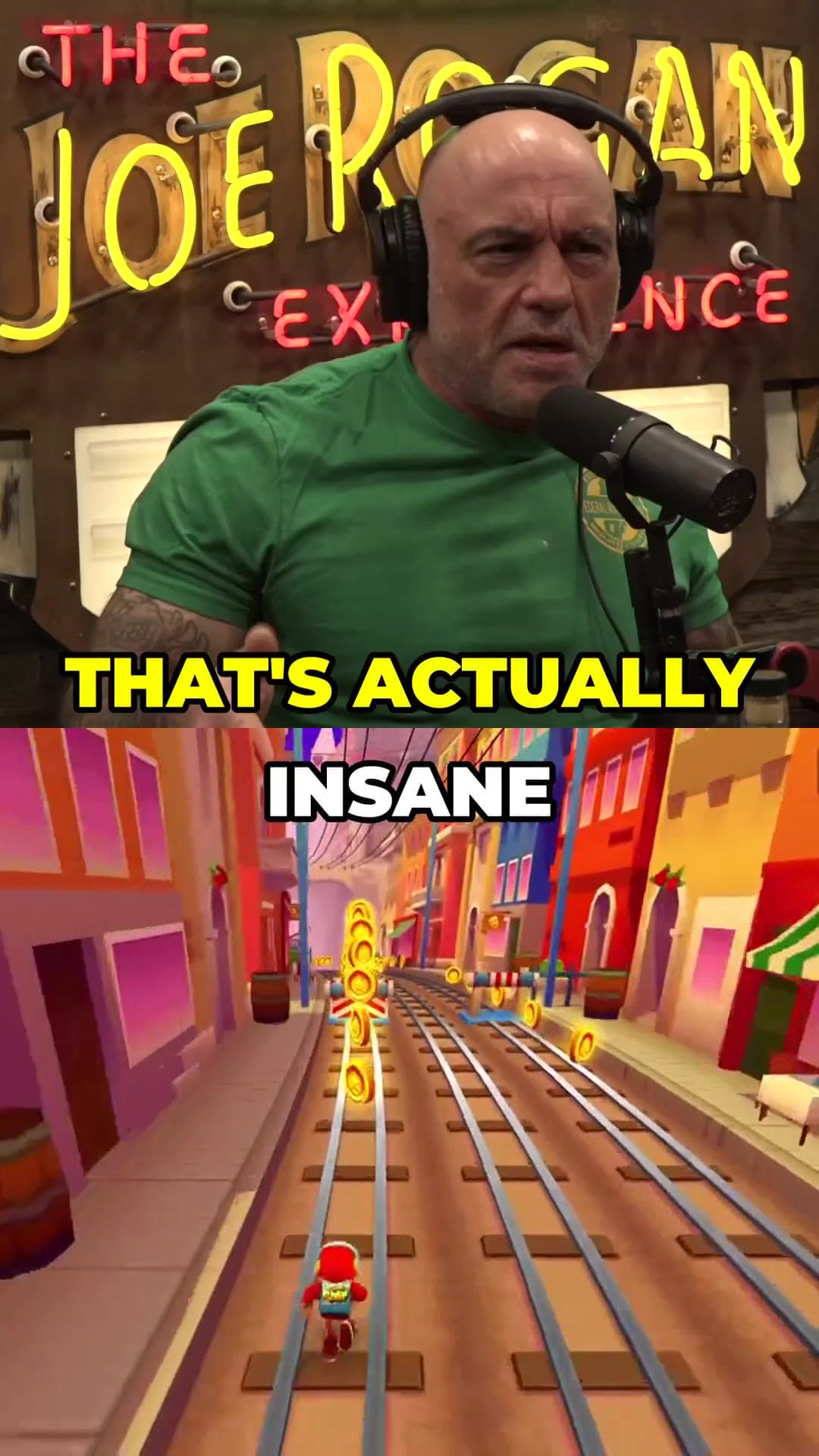
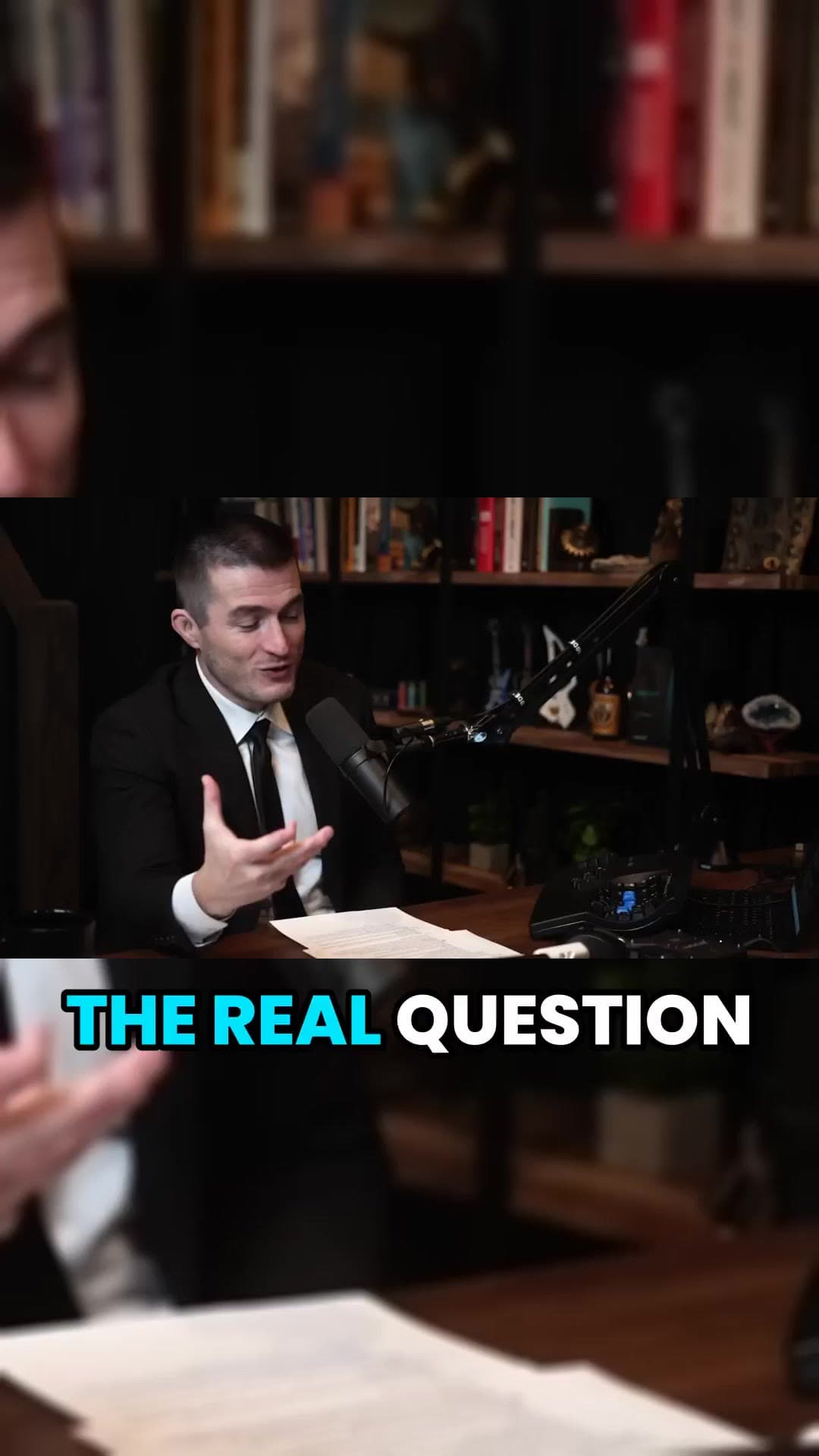
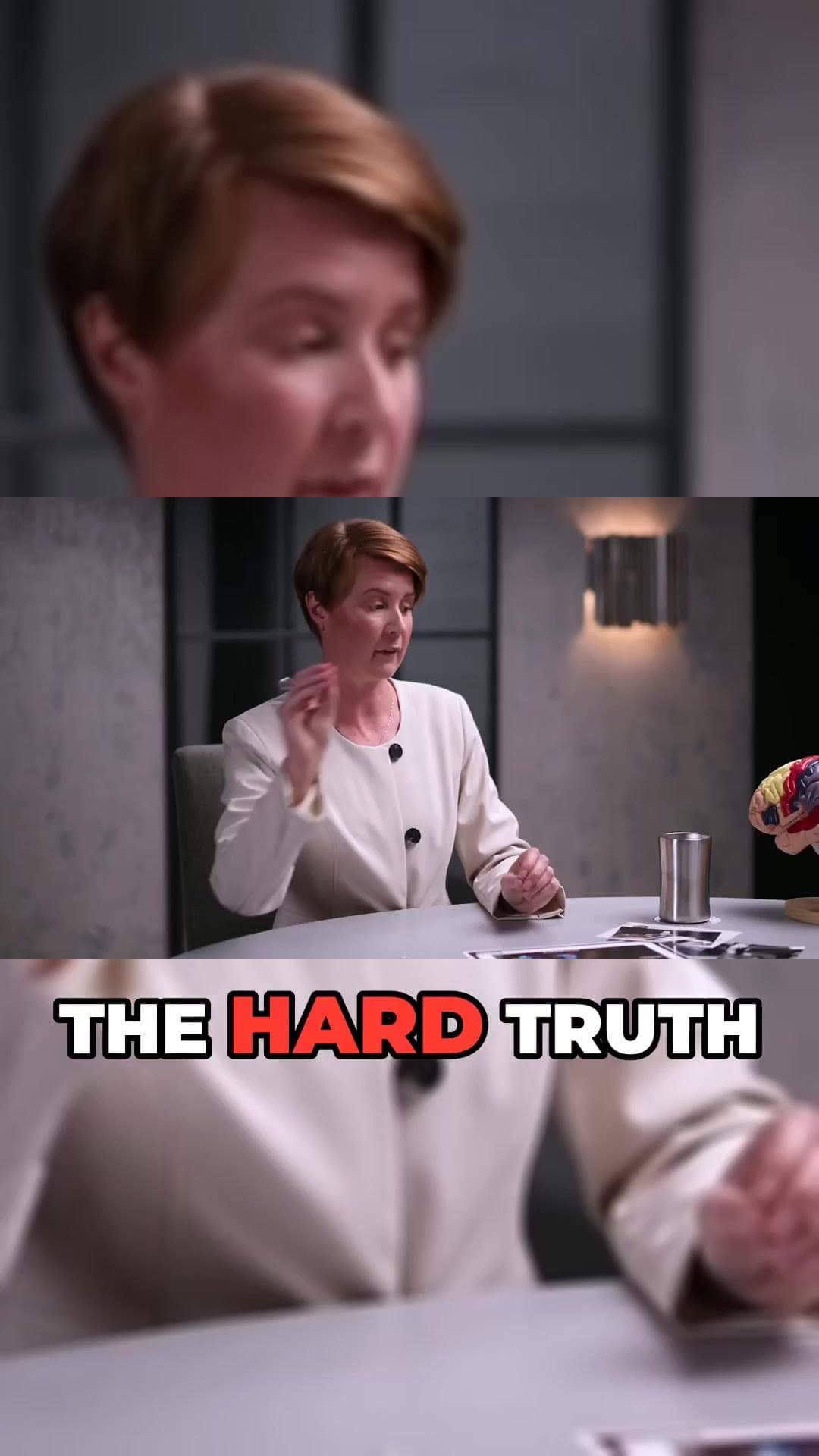
Die meisten Shorts werden ohne Ton abgespielt. Daher entscheiden Untertitel oft darüber, ob Zuschauer dranbleiben. Es gibt zwei Arten: optionale Untertitel, die Zuschauer ein-/ausschalten können, und eingebrannte Untertitel, die fester Bestandteil des Videos und immer sichtbar sind.
Wort-für-Wort eingebrannte Untertitel sind der Standard auf Shorts, TikTok und Reels. Hier sind drei Wege, sie hinzuzufügen – von kostenlos und manuell bis hin zu komplett automatisiert.
Das Studio ist vorerst auf Englisch; Untertitel gibt es in 19 Sprachen, auch auf Deutsch.
So funktioniert’s
01
Link einfügen
Füge eine YouTube-URL ins Studio ein oder lade mit einem bezahlten Plan eine MP4-, MOV-, MKV- oder WEBM-Datei hoch. Nichts zu installieren.
02
KI findet und schneidet
Wir transkribieren das Video, wählen die stärksten Momente, rahmen auf 9:16 um und brennen wortgetaktete Untertitel ein.
03
Prüfen und posten
Schau dir jeden Clip an, wähle einen Titel und lade die MP4 herunter oder veröffentliche und plane direkt auf YouTube Shorts.
Das bekommst du
Wort-für-Wort-Synchronisation
Text, der genau passend zum gesprochenen Wort erscheint, lässt sich leichter verfolgen als ganze Sätze.
Aktuelles Wort hervorheben
Effekte im Karaoke-Stil lenken den Blick intuitiv im Takt der Stimme.
2–4 Wörter pro Zeile
Kurze Zeilen lassen sich auf kleinen Bildschirmen im Handumdrehen erfassen.
Kontrast geht vor
Weiß oder Gelb mit dunkler Umrandung ist vor jedem Hintergrund gut lesbar.
Sicherer Bereich
Halte Untertitel aus dem unteren Fünftel heraus, wo Titel und Schaltflächen liegen.
Gleiche Sprache wie die Stimme
Übersetzte Untertitel helfen bei der Reichweite, aber die Originalsprache konvertiert am besten.
Option 1: Integrierte YouTube-Untertitel
Öffne das Short in YouTube Studio, gehe zu Untertitel und nutze die automatischen Untertitel oder lade eine Datei hoch. Sie sind kostenlos und durchsuchbar, allerdings müssen Zuschauer sie aktivieren und sie sehen nicht so aus wie die Untertitel, die Nutzer im Shorts-Feed erwarten.
Option 2: Untertitel in einem Editor einbrennen
CapCut, Premiere und ähnliche Editoren generieren Untertitel, die du stylen und direkt ins Video einbrennen kannst. Du hast die volle Kontrolle über Schriften und Animationen – musst dafür aber jeden Clip manuell korrigieren und synchronisieren, was meist 10 bis 20 Minuten pro Short kostet.
Option 3: Automatische Untertitel beim Schneiden
Ein KI-basiertes Schnitttool kann Untertitel direkt beim Schneiden hinzufügen. ClipAtelier transkribiert die Stimme, synchronisiert die Untertitel Wort für Wort, hebt das aktuelle Wort hervor und brennt sie in 19 Sprachen in jeden Clip ein. Wähle einmal einen Stil aus, und alle Clips im Batch passen dazu; korrigiere beliebige Wörter im Studio vor dem Export.