ClipAtelier

Stream-Highlights

Stream-Highlights erstellen: die besten Momente aus fünf Stunden Stream

Streams sind lang, und die besten Momente gehen darin unter. Mit ClipAtelier kannst du Stream-Highlights erstellen, ohne das ganze VOD durchzuspulen: Wähle den genauen Abschnitt aus, und das Tool findet die Highlights darin und macht daraus Hochkant-Clips mit Untertiteln.

Das funktioniert mit Streams, die auf YouTube hochgeladen sind, oder mit eigenen Aufnahmen, die du mit einem bezahlten Plan hochlädst.

25 Gratis-TokensKeine Karte, kein WasserzeichenLäuft im Browser

Das Studio ist vorerst auf Englisch; Untertitel gibt es in 19 Sprachen, auch auf Deutsch.

So funktioniert’s

  1. 01

    Link einfügen

    Füge eine YouTube-URL ins Studio ein oder lade mit einem bezahlten Plan eine MP4-, MOV-, MKV- oder WEBM-Datei hoch. Du musst nichts installieren.

  2. 02

    KI findet und schneidet

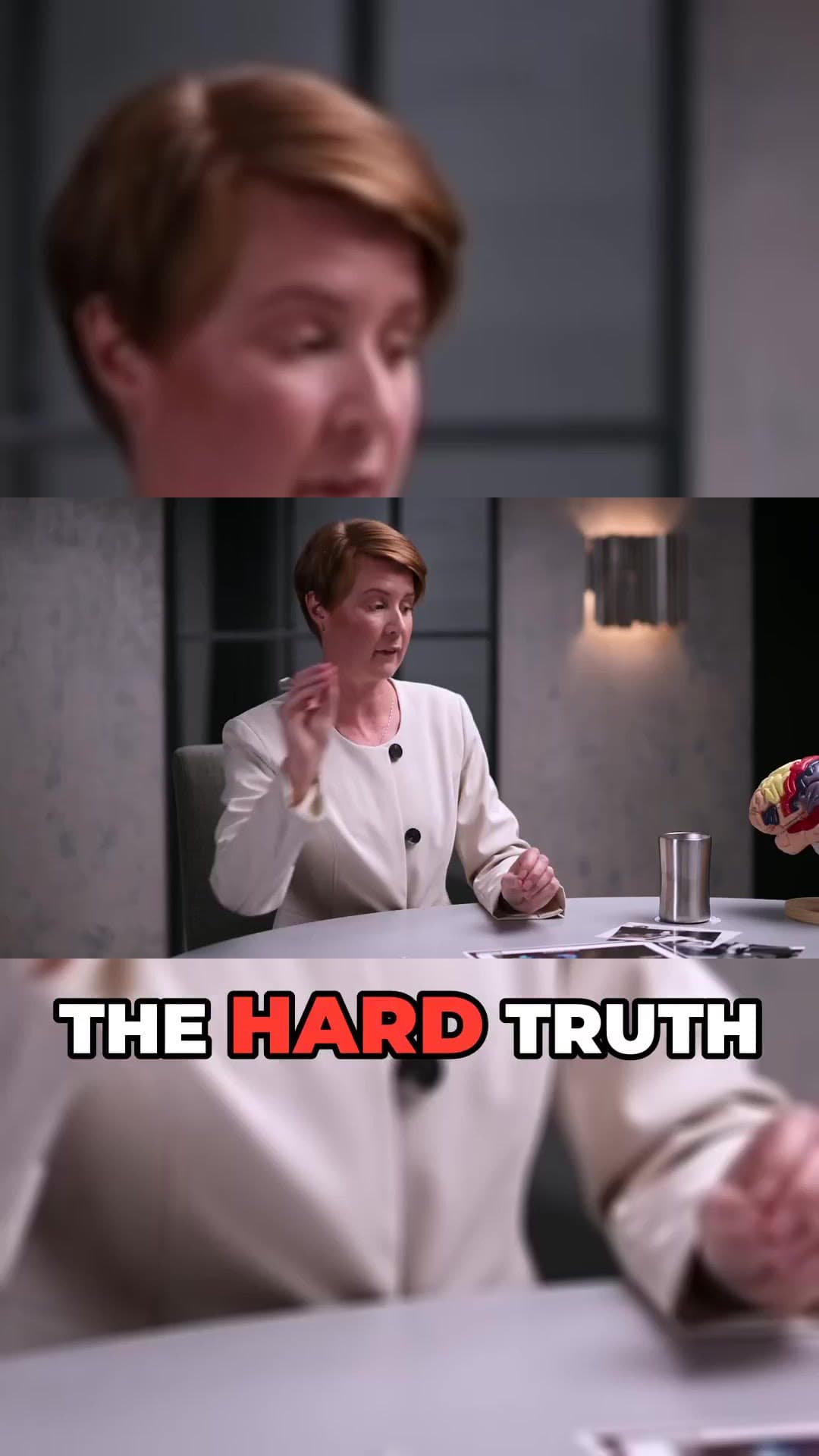
    Wir transkribieren das Video, wählen die stärksten Momente aus, bringen sie ins Hochformat 9:16 und brennen wortgenaue Untertitel ein.

  3. 03

    Prüfen und posten

    Sieh dir jeden Clip an, wähle einen Titel und lade die MP4 herunter oder veröffentliche und plane sie direkt auf YouTube Shorts (Pro).

Das bekommst du

  • Bereichsauswahl

    Wähle die Stunde, auf die es ankommt, statt den ganzen Stream zu verarbeiten.

  • Highlight-Erkennung

    Most-Replayed-Spitzen und KI-Bewertung bringen die Momente nach oben, die Zuschauer erneut ansehen.

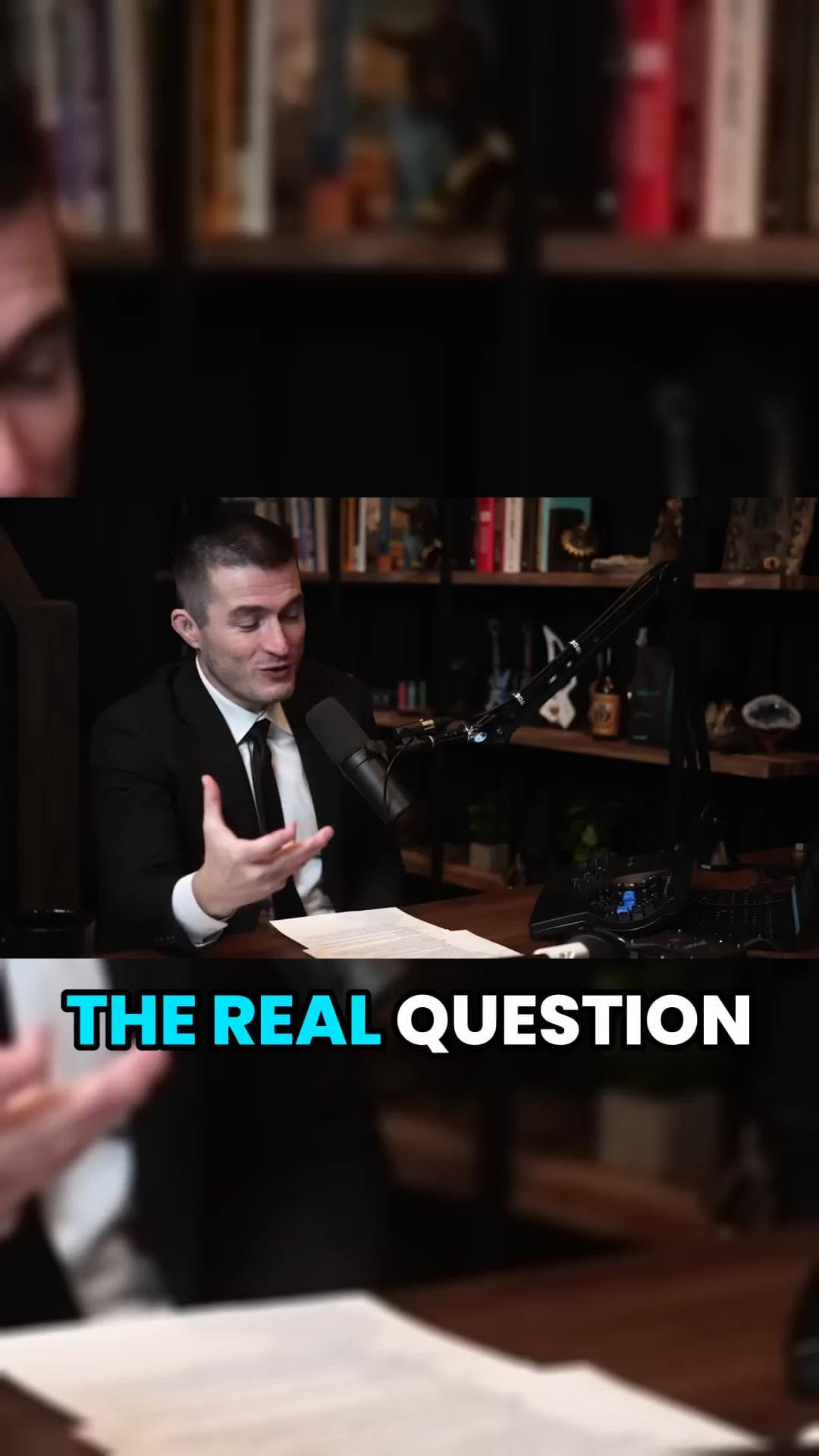
  • Hochkant oder breit

    Zuschnitt auf vertikales 9:16 oder das Originalformat 16:9 beibehalten.

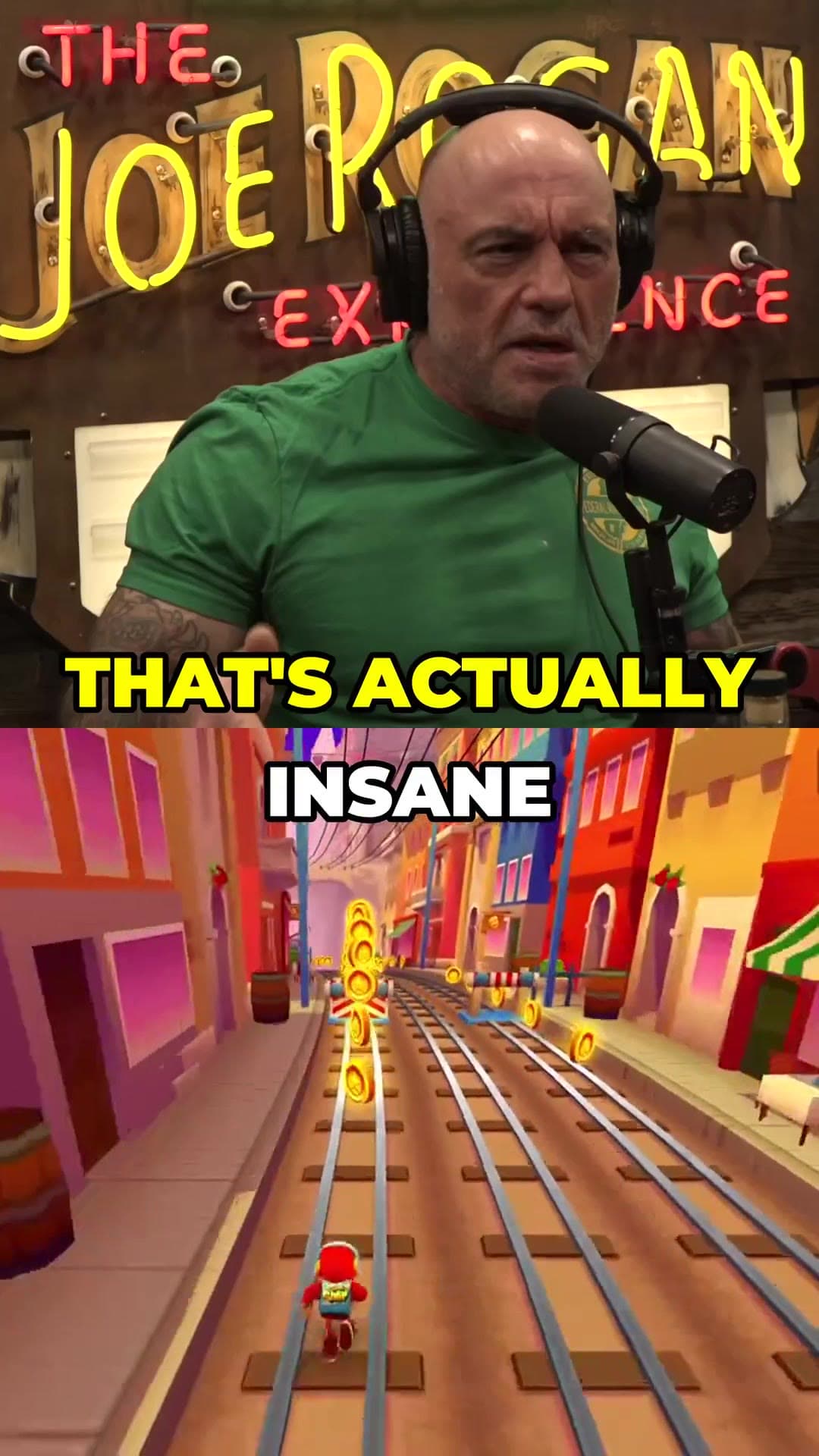
  • Gameplay-Split-Screen

    Leg den Moment über Gameplay-Material, das klassische Clip-Format.

  • Schnelles Rendern

    Die Clips werden parallel gerendert, so hast du einen ganzen Stapel in Minuten.

  • Die Woche planen

    Plane Highlights für tägliche Posts, während du schon wieder live bist (Pro).

Mit Shorts als Streamer wachsen

Zuschauer finden Streamer über kurze Clips. Wenn du jeden Tag Highlights postest, bleibt dein Kanal auch zwischen den Streams vor neuen Leuten präsent, und dank der Bereichsauswahl verarbeitest du nur den Teil, der wirklich zählt.

Highlights im passenden Format

Für Gaming-Streams bietet sich das klassische Clip-Format an: oben der Moment, darunter Gameplay. Willst du lieber das Originalbild zeigen, bleibt der Clip im Format 16:9. Wortgenaue Untertitel sorgen dafür, dass deine Highlights auch ohne Ton funktionieren.

Häufige Fragen

  • Muss ich den Stream erst herunterladen?

    Nein. Liegt das VOD auf YouTube, fügst du den Link ein und wählst den Abschnitt. Mit einem bezahlten Plan kannst du auch deine eigene Aufnahme hochladen.

  • Wie lang darf der Stream sein?

    Der Viral-Modus kommt auch mit sehr langen Videos zurecht. Bei langen Streams wählst du am besten mit der Bereichsauswahl den Abschnitt aus, der zählt, damit nur dieser verarbeitet wird.

  • Kann ich die Highlights automatisch posten lassen?

    Ja, mit Pro. Plane deine Highlights auf YouTube Shorts oder lass den Autopilot eine Warteschlange fertiger Clips nach deinem Zeitplan posten.

  • Darf ich jedes YouTube-Video clippen?

    Nein. Clippe nur Videos, die dir gehören oder für die du eine Erlaubnis hast, zum Beispiel deine eigenen Uploads, Creator, die Clipping ausdrücklich erlauben (etwa über Clipping-Programme), oder lizenzierte Inhalte. Für die Clips, die du veröffentlichst, bist du selbst verantwortlich.

  • Ist ClipAtelier kostenlos?

    Zum Ausprobieren ja. Jedes neue Konto bekommt 25 Gratis-Tokens ohne Kreditkarte, genug, um den kompletten Ablauf zu testen. Ein Wasserzeichen gibt es in keinem Plan, auch nicht im kostenlosen. Bezahlte Pläne starten bei 9,99 $ (Starter) bzw. 19,99 $ (Pro) im Monat.

Dein nächster Short steckt schon in deinem letzten Video.

25 Gratis-Tokens. Keine Karte. Clips in Minuten.

Kostenlos clippen